
一篇博文,三种时间:网页幻灯与 Remotion 动效的交付逻辑
引言
一篇技术长文写下来,资料、实验、推翻、重写,样样费神。收工那一刻很多人心里只有三个字:写完了。
可你只要丢过一次链接让人「先看这篇」,或者站上过一次分享台,就会撞上一件尴尬的事:同一份结论,在不同时间里,对读者提出的是不同种类的履约。
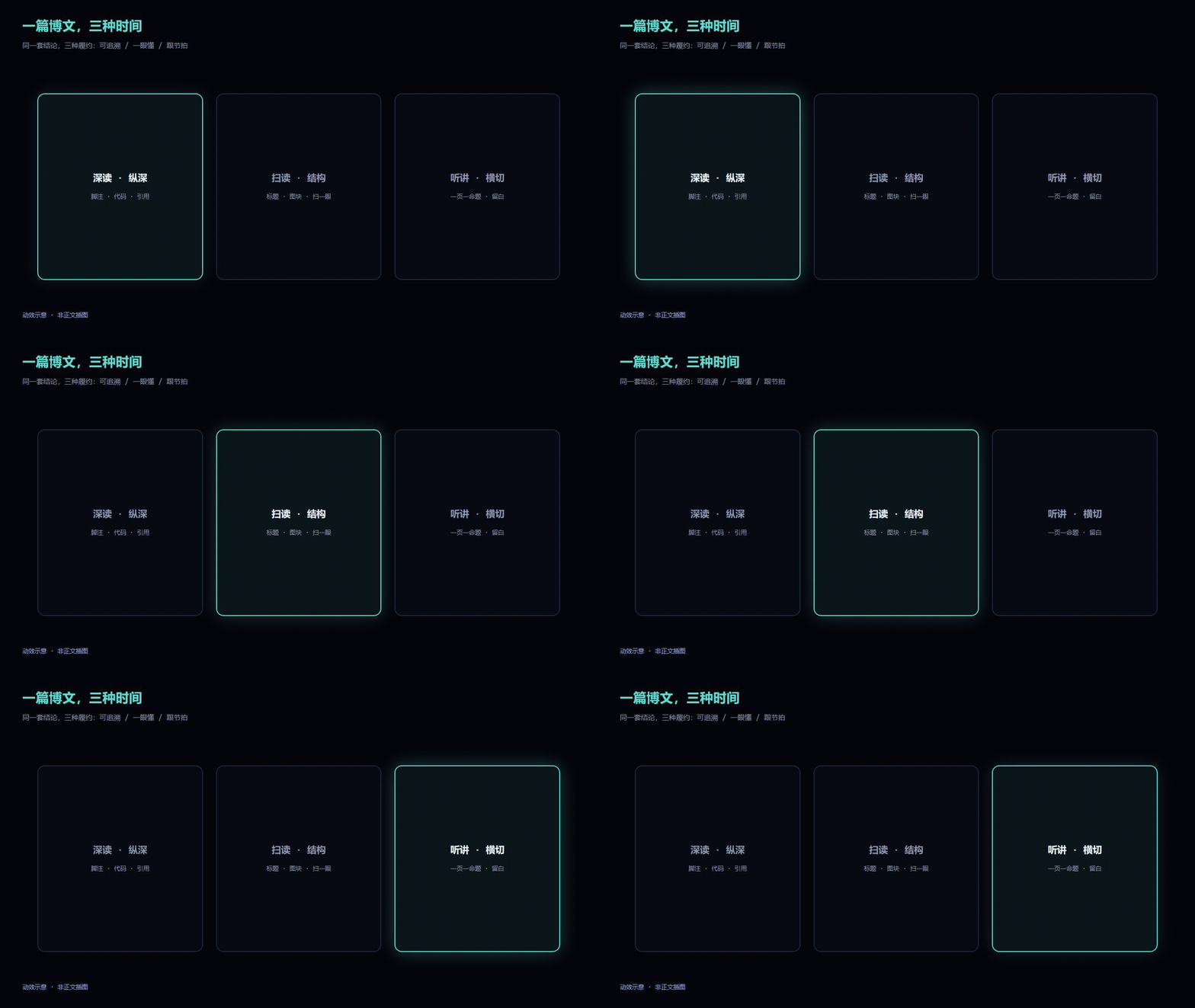
深读的人愿意跟着脚注和代码走,要的是可追溯、可引用、可搜索。扫读的人只有几分钟,要的是结构和图能不能一眼说明白。听讲的人把身体交给现场节奏,要的是节拍、留白、一页里最好只有一个能复述的命题。三种时间叠在同一个人身上也会发生:先收藏,后扫一眼,再在分享会上听你讲。术语漂移、数字不一致、视觉像两个品牌,他心里就会问一句:我到底该信哪一版?
所以问题从来不只是「要不要再做一份 PPT」。更直白一点:你有没有办法,在不大规模自相矛盾的前提下,把同一套东西交给这三种时间?
在 SUMSEC.ME 这个仓库里,我的做法拆成三条线,彼此能单独存在,也能接上:
- 网页版 PPT:用
creating-blog-web-ppt把 Markdown 落成和站点气质一致的独立单文件 HTML 幻灯,和文章同目录归档。「讲」靠它,真源仍钉在 Markdown 上。 - Remotion 示意:用
remotion-blog-motion-assets约束子工程_scripts/remotion-blog-ppt-article/,导出和正文同套色板的静帧或短循环视频,放进该文pic/。扫读时那一眼靠它;动效是论证的压缩,不是第二篇正文。 - 站点对照阅读:Jekyll 按
ppt(或默认同名规则)挂上 deck,文章页有分栏对照、仅正文、仅 PPT、新标签独立打开。同一条 URL,尽量少让人在「读」和「跟」之间迷路。
下面主要写为什么这样切、代价在哪。表格和命令还在,只是放在观点后面当附录式参考。文中的 Remotion 动图是概念示意;正文插图和 deck 里复用的图,仍指 Markdown / HTML 里的静态资源,和这些示意动图不是一类东西。
文中的「Skill」指预置给代码助手的规则包:路径约定、验收清单、禁止项。不用助手也行,当规格书对着写即可。
一、摩擦从哪里来
谁都知道演讲稿有用,真到跟前还是临时糊一版。多半不是懒:真源一旦写成博客,后面跟出来的幻灯、动图、演讲备注,全是带利息的负债。
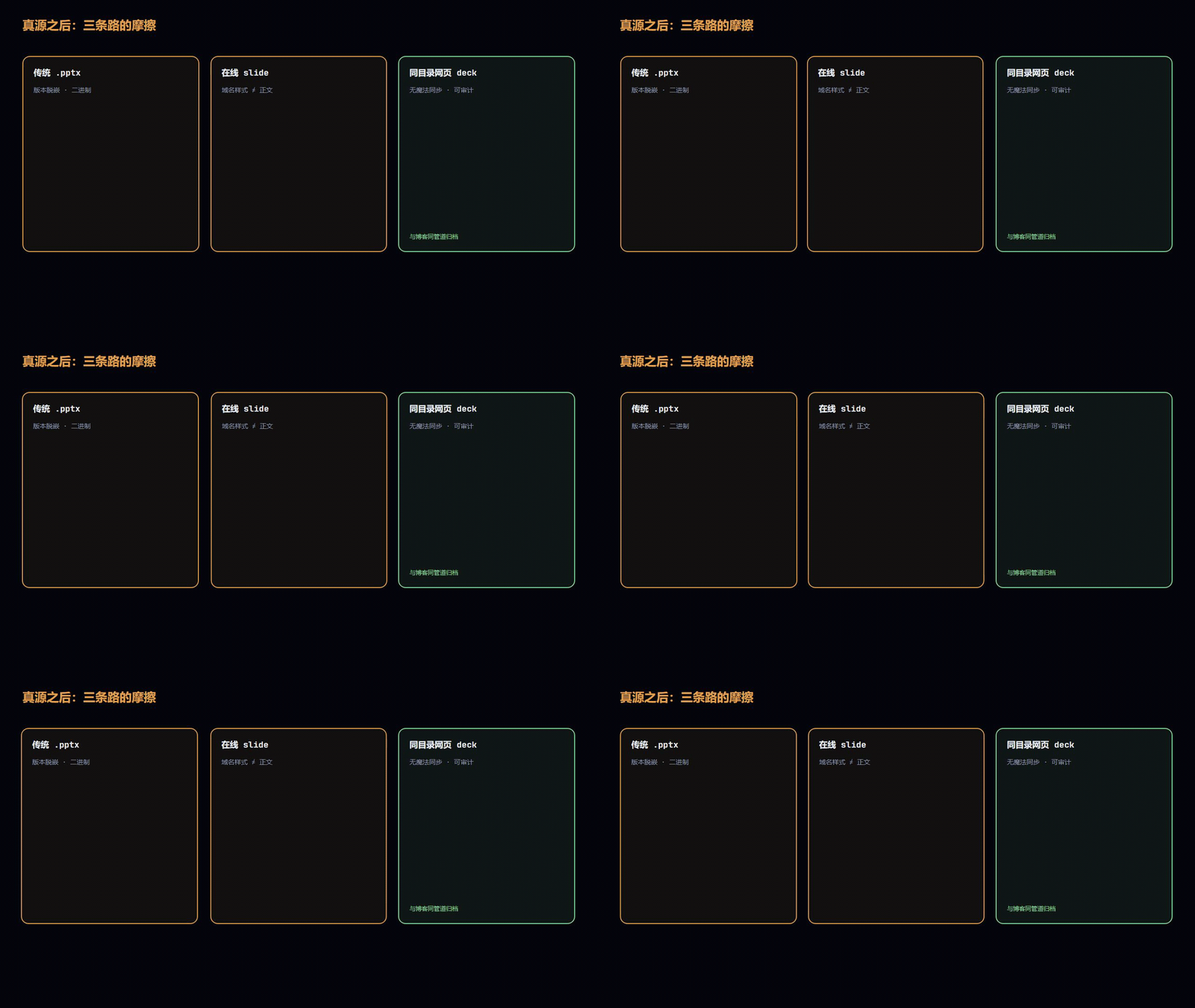
传统幻灯工具能把版式做漂亮,麻烦在于版本和语境容易从正文里脱开。字体跟站点统一吗?图和代码要在两套工具里各维护一份吗?Git 里塞不塞 .pptx?正文改了一个数,幻灯忘了同步,读者未必骂你懒,但他会把「台上那个人」和「那篇文章」在心里分成两路信源。
在线 slide 平台域名和样式常常跟正文不在一个世界里;Markdown 一把梭转成泛用 HTML slides,又往往长得不像你的站。两条路都容易让人有同一种感觉:我被从作者的语境里拽出去了。
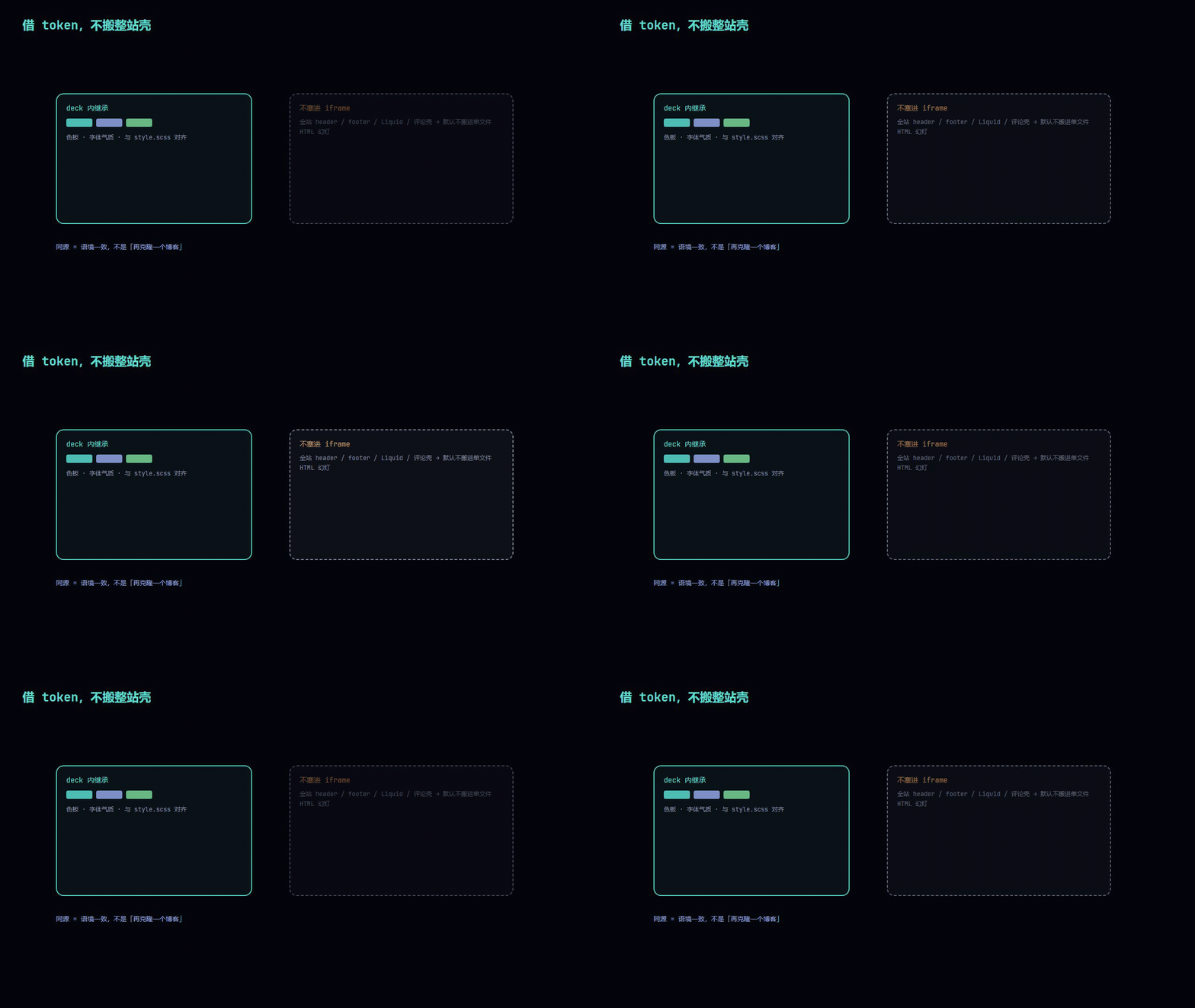
我选的是一条笨路:幻灯还是网页,颜色和字体跟站点借同一套 token;文件躺在文章旁边;静态托管、浏览器打开、打印 PDF 都行。整站 header、footer 不往 deck 里搬。收益不在酷,在归档语义简单:文章和 deck 在同一目录、同一部署管道里,半年后回来找,不会面对「最后一次上台前改的是哪份附件」这种失忆。代价也实在:没有从 md 到 slide 的魔法同步。要么手写 HTML,要么按 Skill 让模型吐一版,再自己验收。你买的是可审计的派生物,不是「自动生成永远正确」。
深读吃字,听讲吃节拍。同一段落搬上幻灯还叫「段落」,在台上往往就是灾难。正文里三个观点挤进一页 slide,台下的人常常一个也记不住——未必是他们笨,多半是通道换了,你还在用写论文的肌肉在挤。
二、为什么要两条 Skill
别混用入口。混用常见后果不是少读一个 README,而是把两类完全不同的错误搅在一锅里。
| 产物 | Skill | 默认落盘 | 容易栽在哪 |
|---|---|---|---|
| 独立单文件网页幻灯 | creating-blog-web-ppt/SKILL.md |
与源 .md 同目录、同 basename 的 .html(全内联 CSS/JS),不吃 Jekyll layout |
一页塞三段论证、画布溢出视口、品牌位链错、图撑破版心 |
| 栅格静帧、H264 短片、可选 GIF | remotion-blog-motion-assets/SKILL.md + 子工程 |
输出到 YYYY/pic/<主题>/ 等;命令以子工程 README.md 为准 |
时间线乱拍、GIF 假清晰、色板漂了、改画布后忘了整套重渲 |
网页幻灯是空间加演讲节拍;Remotion 是时间轴加像素管道。前者怕认知超载,后者怕渲染假设不成立(例如 GIFW 和画布 W 不一致,等于先渲一套像素再硬缩,锐度是骗眼睛的)。
写或改 Remotion 时,仓库 skill 还要求打开本机的 remotion-best-practices(常见 ~/.claude/skills/...,Windows 多为 %USERPROFILE%\.claude\skills\remotion-best-practices\SKILL.md),按需读 rules/*.md。remotion-blog-motion-assets 管 BlogPapers 里的路径、色板、导出清单;remotion-best-practices 管 Studio、still/render、composition、动画细节。拆开读烦,但能避免用做 slide 的直觉去拧视频编码的参数,反过来也一样。
Skill 和「扔给模型一段话」的差别,在于换一篇文章还能走同一套清单;收尾必须进浏览器滚、按、缩放过;禁止项写白(deck 别默认进 resources/、别把整站 Liquid 糊进 deck、别让主舞台超出视口再指望用户缩放页面)。它不保证你讲得好,只减少你在低级坑里装专业的概率。
三、网页版 PPT:Skill 想钉住的是编辑权
creating-blog-web-ppt 像合同:何时启用、产物长什么样、哪几步不许跳、要读哪些 reference、怎么验收。细则在 references/。
我印象最深的是顺序里那句:先写三句主张,再写 HTML。
拆页本质是编辑权。模型和人都会把密度误当成信息:一页塞满字、三张图、两条链,台上没人读完,台下只觉得你在炫技。先压 visual thesis、content plan、interaction thesis,先回答这一页如果只能留一句话该留什么;这句话写不出来,就不该有那一页。
模型帮你生成 deck,到底是在排版,还是在替你决定信息优先级?如果从正文直接摘要出 slide,「什么值得被看见」就被外包了。模型擅长压缩和排布,不擅长替你负责判断。Skill 把「先写主张」写死,无非是把编辑权从生成流程里往回拽一道。
五步可以当检查表:
- 读原文和仓库视觉参考(
style.scss、default.html、references/):只借 token 和氛围,不搬整站壳。 - 三句主张:先信息架构,后样式。
- 单文件 HTML:内联 CSS/JS;主画布用
max-width、max-height、clamp()、aspect-ratio等钉在视口内;小屏纵向读。投影糊、窗口小、没有鼠标的人,仍能把这一页读完。 - 核对路径:
SUMSEC品牌位链到博文在站点上的公开 URL,不是仓库,也不是幻灯片自己。幻灯是导读,可引用、可归档的还是正文。打印成 PDF 时品牌位可能退化成不可点的 URL 文字,那也至少说明这份 deck 跟哪篇文是一家的。 - 浏览器级验证:按
references/verification-checklist.md过一遍,别只做静态阅读。
不用模型也行:Skill 当规格书,手写 HTML 一条条对。模型省批量改句式,验收别外包。
四、Remotion:动效不是装饰
这一节对应 remotion-blog-motion-assets:路径、画布、导出参数、和站点一致的色值;不替代通用 Remotion 教程。
我把它和幻灯拆开,有一个很功利的理由:时间轴会逼你承认自己在画什么。静态图可以把矛盾藏在构图里;动效节奏不对,你自己先觉得假。静态图里能混过去的延迟感,在动效里往往一秒露馅。
| 来源 | 管什么 |
|---|---|
| remotion-blog-motion-assets | YYYY/pic/<主题>/、Root.tsx 的 W/H/fps、批量 render、GIF 与 GIFW 约定、色板、发版前自检 |
| remotion-best-practices | Studio 预览、still/render、composition、动画与资源加载 |
仓库内阅读顺序:remotion-best-practices 索引 → 下表色板(可与 visual-system.md 对照)→ 子工程 README.md → src/Root.tsx 里各 composition 的 id 与 durationInFrames。
导出 MP4 的像素就是上限,--crf 只影响压缩。CRF 越低越接近无损、文件越大;本仓库批量示例用 16,略偏保守,方便素材复用。要更清晰:先改大 Root.tsx 里 W/H(建议 16∶9,例如 1280×720),再全体重渲。别靠后期缩放假装分辨率。
GIF 只有 256 色,循环动效在意观感时,正文里更推荐 <video src="...mp4" autoplay loop muted playsinline></video>。若仍要 GIF,用 README 里的两阶段 ffmpeg(palettegen → paletteuse)。脚本里的 GIFW 必须与 Root.tsx 的 W 相同。
操作流水线(摘要):cd _scripts/remotion-blog-ppt-article → npm install → npm run dev → 静帧 npx remotion still src/index.ts <id> --frame=<n> --output=... → 批量 npx remotion render ... --codec=h264 --crf=16 → 按需 GIF。文章里引用优先相对路径(如 ./pic/blog-ppt-remotion/foo.mp4)。CDN 前缀见根目录 CLAUDE.md。
子工程里的 composition 以 Root.tsx 和仓库 README 为准,下面是写本文时用到的几块示意:
| 动效 ID | 用途 | 主色值 Token |
|---|---|---|
| dual-carrier | 两种载体(纵深 / 横切) | 背景 #05060c / 强调 #5cdbcf |
| three-paths-friction | 三条常见路径的摩擦 | 警告 #e0a050 / 文案 #e8ecf4 |
| same-origin-layers | 同源借 token、不搬整站壳 | 背景 #05060c / 辅助 #94a8e8 |
| path-strategy | deck 命名与 ppt 路径策略 |
文案 #e8ecf4 / 辅助 #8b95ab |
| reading-modes | 阅读模式切换 | 正向 #7dd79a / 强调 #5cdbcf |
| data-flow | md / deck / front matter 数据流 | 强调 #5cdbcf / 辅助 #94a8e8 |
色值速查:
| Token | Hex | 用途 |
|---|---|---|
| bg | #05060c |
主背景 |
| accent | #5cdbcf |
主强调、高亮边 |
| magenta | #94a8e8 |
辅助结构 |
| green | #7dd79a |
正向语义 |
| danger | #e0a050 |
警告、摩擦 |
| text | #e8ecf4 |
主文案 |
| text-muted | #8b95ab |
说明、标签 |
同一篇里如果还有网页版 PPT,发版前对一眼 deck 和 Remotion 是否仍是一套 token。两套很像但不完全一样的深色叠在一起,比单纯配色丑更伤信任。
发版前可按文末附录逐项勾 Remotion 清单。
五、ppt 是开关,不是装饰链接
实现主要在 _layouts/default.html 的 Liquid:除 README.md 与 resources/ 下的 md 外,其余文章按 page.ppt 或默认候选路径算出 ppt_resolved_rel,决定是否 page_has_ppt、是否套阅读壳。assets/js/scifi.js 管 split、article、ppt 等模式和同源探测;样式在 assets/css/style.scss 的 #article-reading-mode 附近。
从作者视角,ppt 像 feature flag:写上,就等于承诺右侧 iframe 里那份东西存在、可读、和本文配套。这比随手甩一个外链要重。
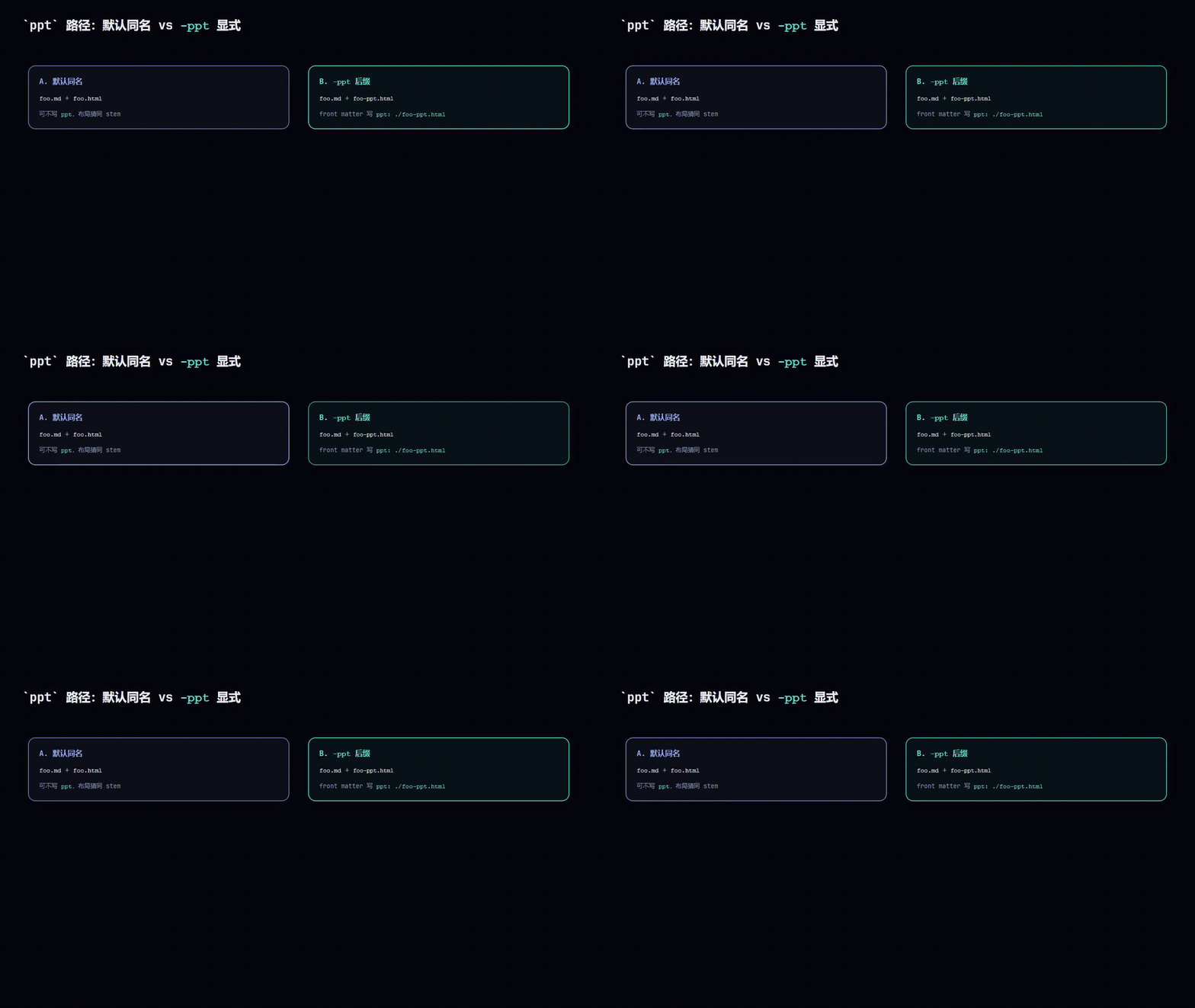
| 策略 | 磁盘上的 deck 文件名 | Front matter |
|---|---|---|
| A. 默认同名 | foo.md 与 foo.html 同 stem |
可不写 ppt,布局猜 {同目录}foo.html |
B. -ppt 后缀 |
foo-ppt.html 与 foo.md 并存 |
须写 ppt: ./foo-ppt.html(或等价路径),否则布局仍猜 foo.html,对不上 |
ppt 也可写成绝对 URL。若指向别的域名,布局仍会出壳层,但 scifi.js 会做同源判断,跨域时不发 fetch 探测。同仓静态托管最省事;跨域就要自己兜嵌入失败和缓存策略这类浏览器脾气。
实例:《别让大模型「想太多」……》 用策略 B,front matter 里有 ppt: ./别让大模型_想太多_:SKILL开发中的语义陷阱与抗幻觉设计-ppt.html,文件名一眼分清 Jekyll 页和独立 deck。
deck 没准备好就别写 ppt。空 iframe 占的是读者时间。同源托管时,脚本用短超时的 HEAD/GET 探测资源;失败就收起分栏和「仅看 PPT」、清掉 iframe。宁可不露,也别挂一块长期 404 的灰框。
六、对照阅读
page_has_ppt 为真时,页面上会多一条轻工具条。

分栏:左正文、右 iframe 里 deck,审稿时左边问依据、右边指主线,少来回切标签。仅正文:关掉演讲节奏,回到可搜索、可复制、可评论的长文。仅看 PPT:把论证细节暂时降级,用节拍验收自己能不能讲。独立打开:新标签打开和 iframe 同源的那份 HTML,投屏、第二屏、把翻页交给别人时,往往比 iframe 稳。
宽屏默认偏分栏、窄屏默认偏纯文,大致以 scifi.js 里 matchMedia(约 768px)为界,具体以源码为准。
评论(utterances)仍在正文列,不进 iframe。讨论挂在可引用的正文和 issue 上,比散在「某次导出的 PDF」或「某次演讲临时链」里好找,也更好 diff。
七、端到端顺序
我习惯的顺序:md 先定稿 → 按 creating-blog-web-ppt 吐 deck → 按命名规则写或省略 ppt → 需要示意再走 Remotion,资源进该文 pic/ → 本地 jekyll serve 把分栏、纯文、纯 PPT、独立打开各摸一遍 → 再单独打开 deck,测键盘翻页、全屏、品牌位回链、窗口压窄。
改正文时,哪条衍生品最容易先撒谎?我的经验是数字和结论先坏在 deck;动效坏得慢,一改画布就要整套重渲。顺序写死,发版时至少知道该 grep 哪里。
品牌位链线上读者会打开的博文 URL,别链 localhost;改过标题或文件名就 grep deck 里是否还有旧串;自定义 permalink 时,品牌位以最终公开 URL 为准。
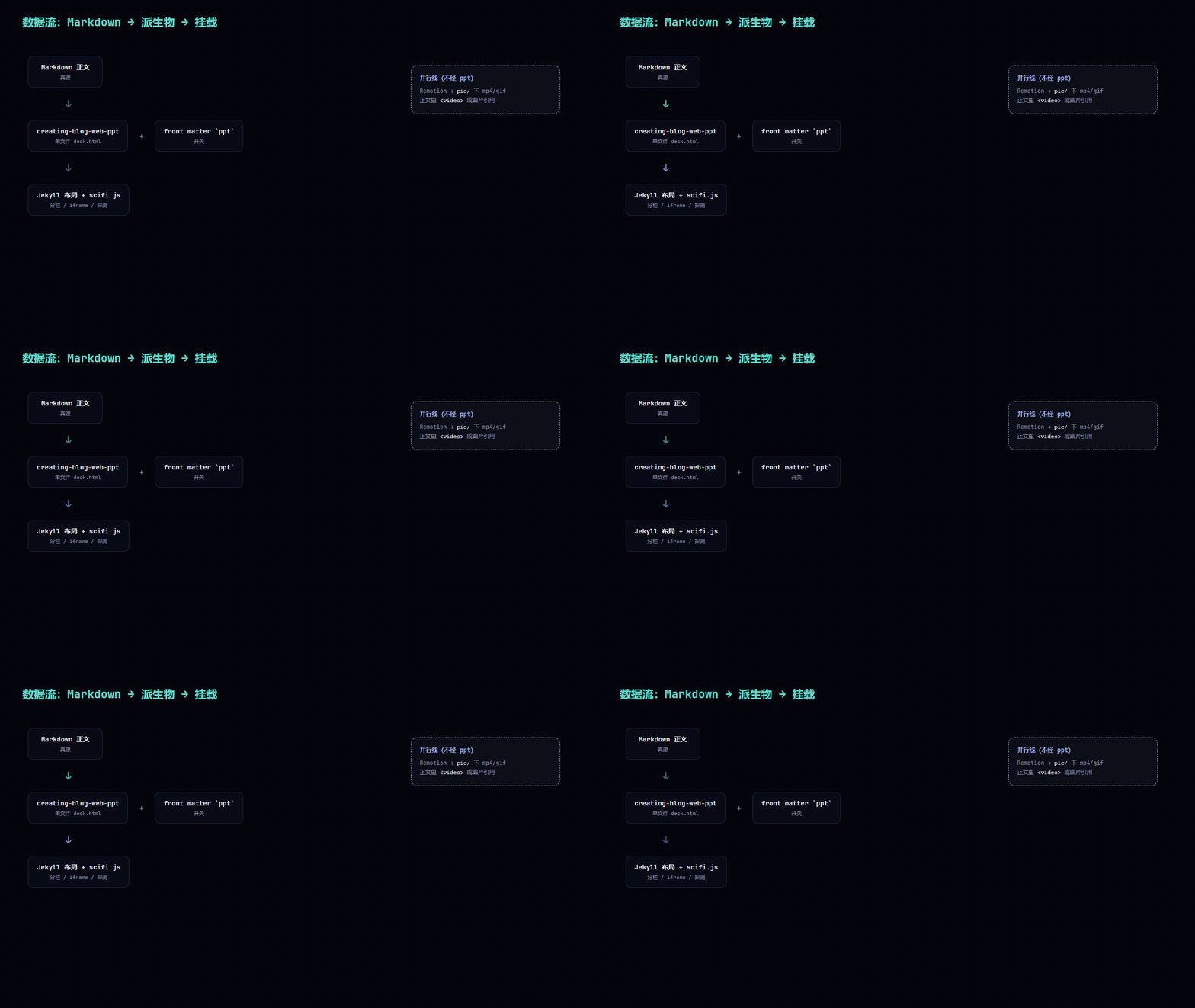
Markdown 正文 ──creating-blog-web-ppt──► 独立单文件 deck.html
       │
       └── front matter(ppt 路径)──► Jekyll 布局 ──► 阅读模式壳层 + iframe(src=deck)
另有一条并行线:正文加 Remotion,产出在 pic/ 下的 mp4、gif、png,用 Markdown 或 <video> 嵌入,不经过 ppt 字段。
八、别干什么
别拿幻灯片顶替站点信息架构。deck 别默认进 resources/;别随手起和正文 stem 对不上的临时名;别手搓 CI 长期维护的文件。
iframe 在跨域、Cookie 或个别浏览器策略下可能不如独立打开稳。独立打开不是备胎,演讲里本来就需要干净全屏,而不是博客里再套一层博客。
deck 再漂亮也不解决「讲什么」。对照模式信息密度太高,只会让人左右眼打架。Skill 能挡的是难看、难用、难信任;能不能把人说服,还是写稿时欠下的债。
九、别的栈也能用的几条硬规矩
前面都是 SUMSEC.ME 里的具体实现。换成 Hugo、Hexo、VuePress,或者根本不是博客,只要你在维护「一份正文、多端交付」,下面几条仍可以当约束用:
- 真源只认一份:能引用的数字和结论,以正文(或你的单一 Markdown 源)为准。
- 幻灯和动效是投影,不是第二份独立副本:正文改了,衍生品要么跟,要么别发。
- 颜色字体从站点样式继承,别在幻灯里另起一套皮肤,避免读者觉得换了品牌。
- 「可讲」用显式开关(这里的
ppt)承诺;资源不存在时降级,别挂 404 灰框透支信任。 - 不迷信自动同步黑盒:每一份派生物都经过验收,特定演讲可以改节拍,不怕一键覆盖冲掉你的判断。
什么时候可以不做?短文、一次性备忘、纯链接聚合,强行做 slide 多半是制造维护负担。读者只有你自己、又确定不会上台讲,留在 md 里就够。deck 也可以只做导读版:页数少,只留主张和指针,细节链回正文。全篇 mirror 到 slide,只有你真的要按段讲时才划算。Remotion 也一样:没有「一眼需要时间」的论证,就别为动效而动效。
结语
短文、偶发一篇,网页 PPT 和 Remotion 都可以没有。经常在「写透」和「讲清」之间两头跑,就要算一笔账:可讲性要不要付维护税。我们仓库把税收成固定工序,对照 UI 做成可选,视觉尽量跟正文别分家。
它替不了你裁内容、改稿子。能给你的东西很朴素:深读、扫读、听讲三条线同时来的时候,版本和语境上少给自己挖坑。
静态博客要抄「单文件 HTML deck + 文章页可控 iframe」,可以整段搬走;用本仓库就从 creating-blog-web-ppt 与 remotion-blog-motion-assets 起看;动效和批量命令以 _scripts/remotion-blog-ppt-article 为准。deck 有了,再在 front matter 里补 ppt。
想先试水:找一篇现有文,按 skill 参考手写一个单文件 demo.html 放同目录,ppt: ./demo.html 写进 front matter,推上去看分栏。Remotion 可以后补。
附录:Remotion 执行清单
- [ ] 定好该文的资源子目录(如 2026/pic/<主题>/)
- [ ] 写 composition 时已对照 remotion-best-practices / rules
- [ ] 配色对齐色值表
- [ ] npm install / npm run dev 看过时间线
- [ ] MP4:h264 + CRF=16
- [ ] 若出 GIF:两阶段 palette,且 GIFW = W
- [ ] 正文里关键动效优先 <video> 引用 mp4
- [ ] 浏览器打开文章页,暗色背景下核对可读性
评论
使用 GitHub 账号留言,讨论将同步为仓库 Issues。