
谁能想到,电视遥控器竟成了 Vibe Coding 神器
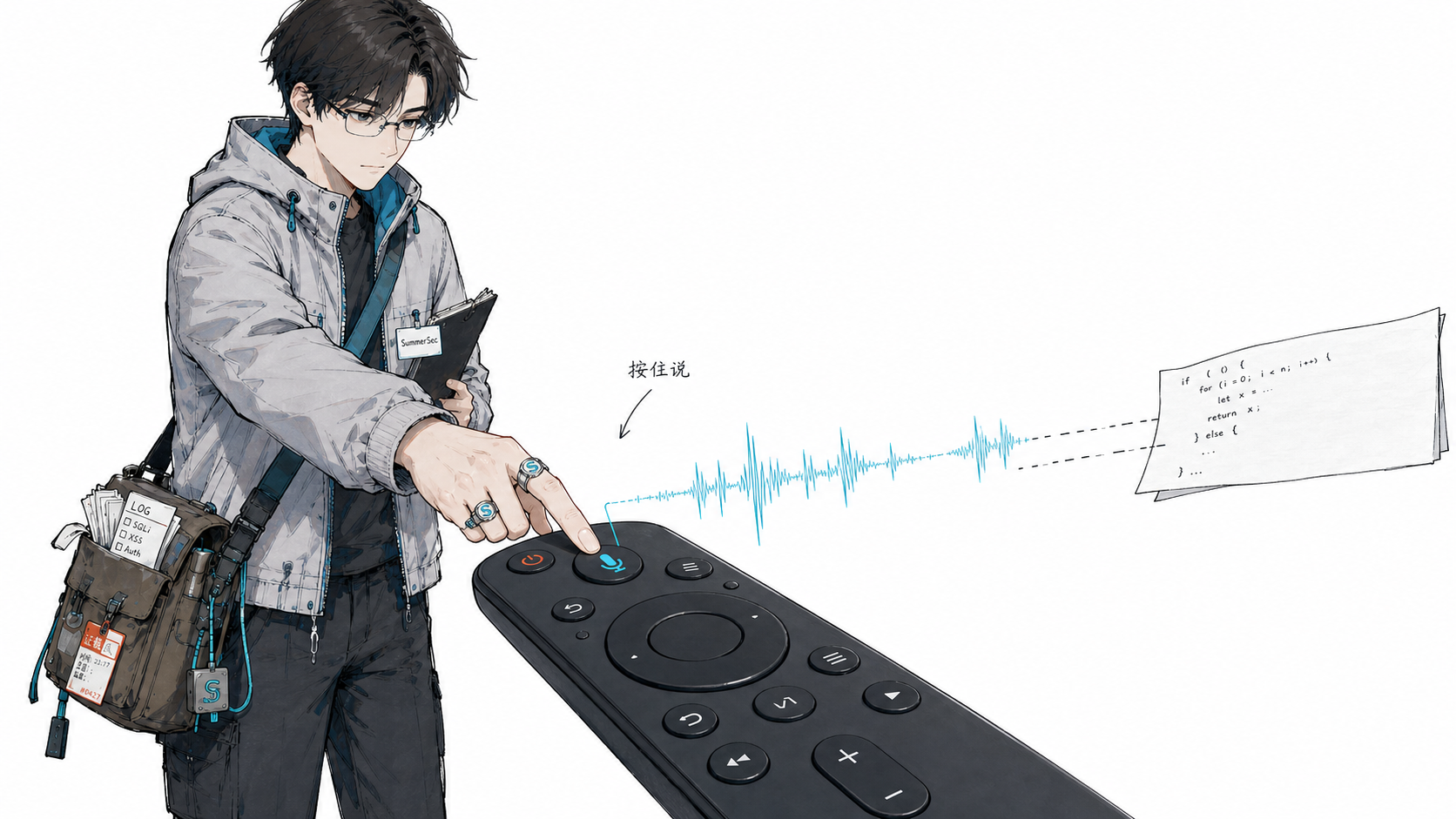
我桌上现在放着一只小米蓝牙遥控器 2 Pro。
它原本是管电视的,现在被我拿来管 Codex 和 Claude Code。
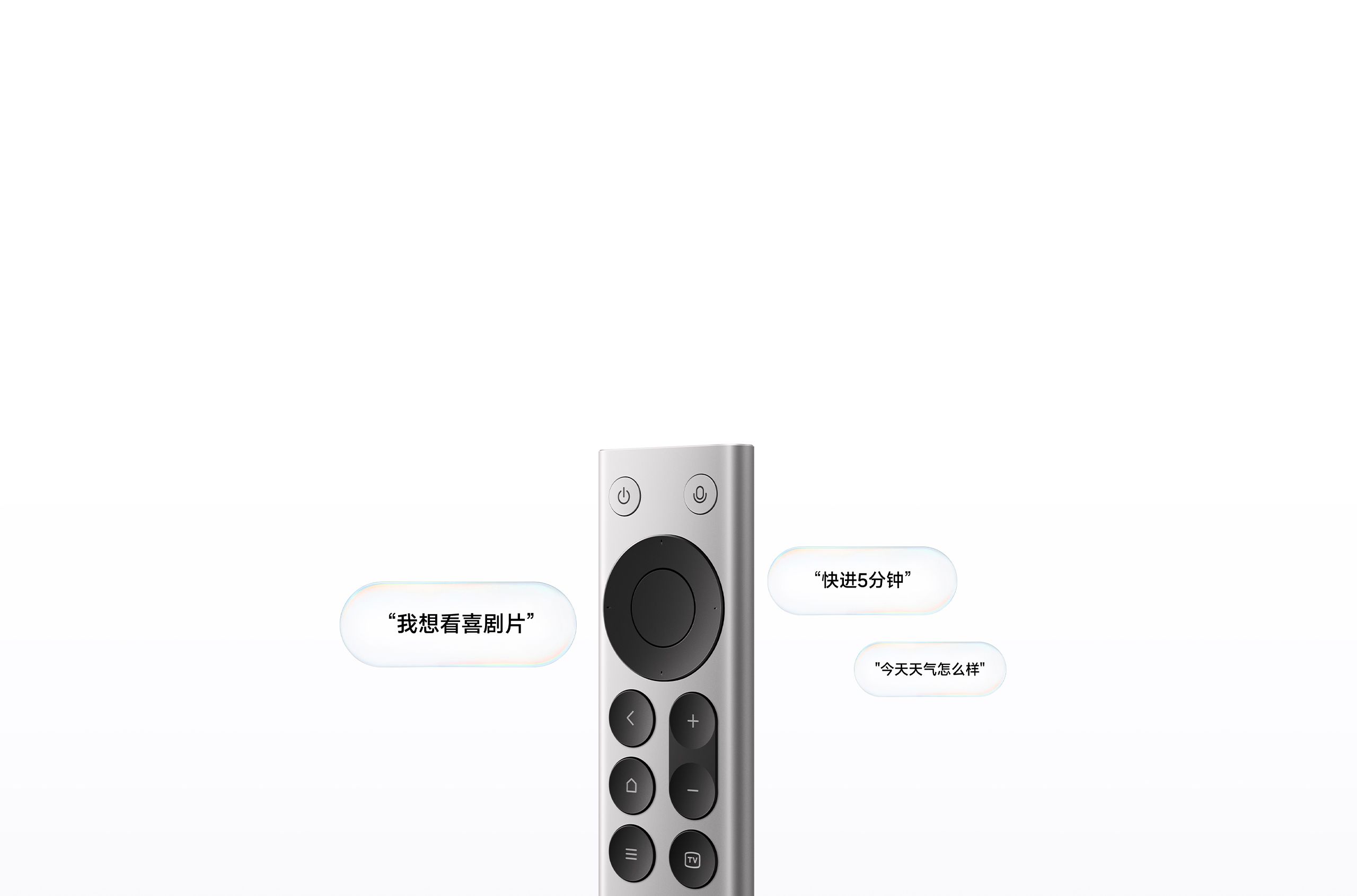
按住遥控器上的麦克风键,直接说需求。说完松手,语音变成文字,我继续看 Agent 干活。手不用离开椅子扶手,也不用在输入框、快捷键和麦克风开关之间来回折腾。
就这么个小东西。
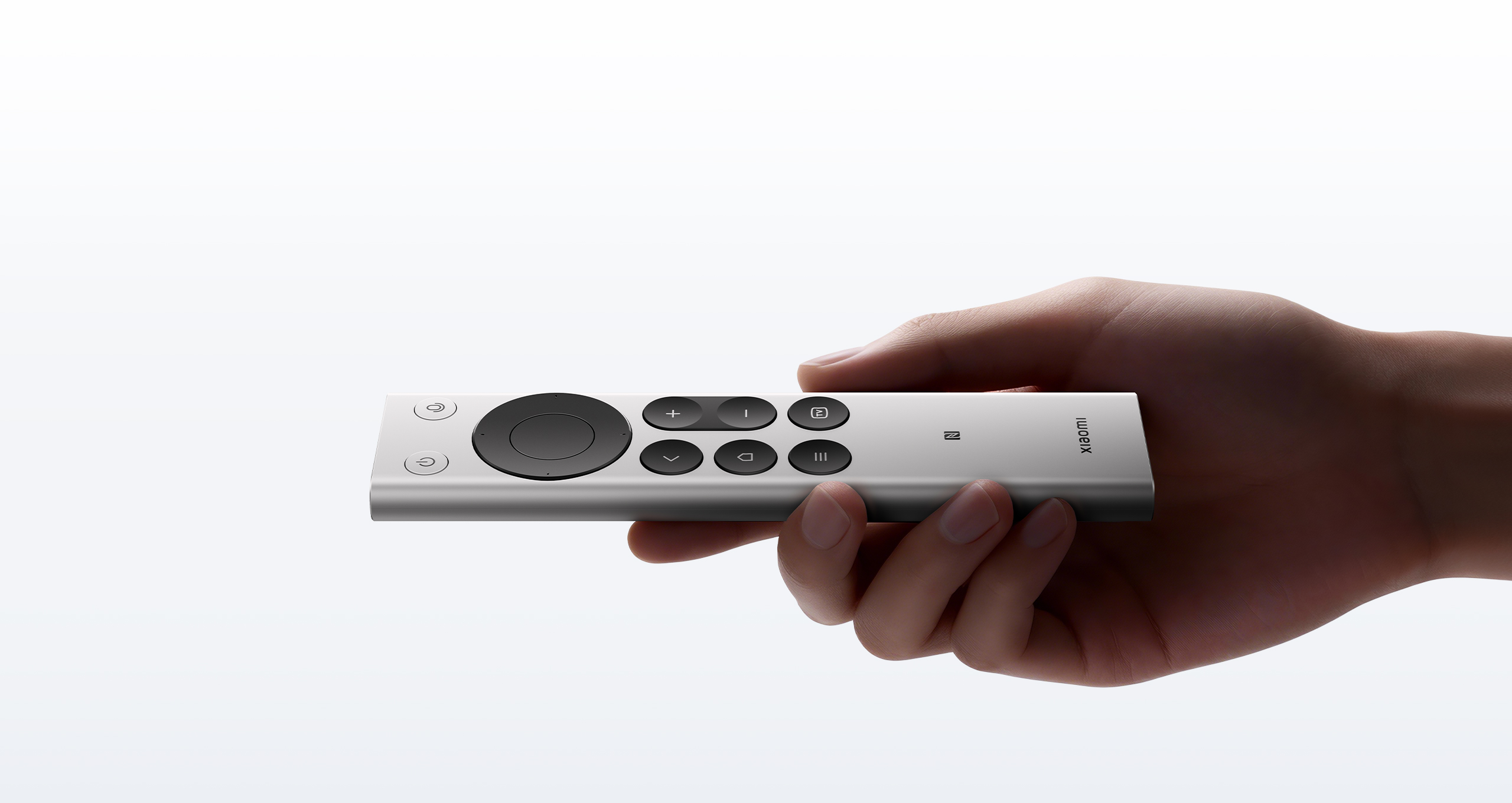
我用的是图里这只小米蓝牙遥控器 2 Pro,也叫 RC003。这里的麦克风不是另买的一支桌面麦克风,就是遥控器里面那颗。它能把声音通过蓝牙送出来,正好被我拿来做 Vibe Coding 的语音入口。
写这篇文章时,它在小米官网的定价是 99 元。我看到的第三方渠道和闲鱼价格还要低一点,六十多块也能买到,具体得看成色和卖家。
说真的,我一开始也没觉得这玩意能改变什么。它又不会让 Codex 突然变聪明,更不会替我把需求想清楚。
但语音写代码有个很小、又很烦的问题。
启动那一下。
手要离开原来的位置,点输入框,找快捷键,开麦克风,说完再关掉。一次也就多两三个动作,听起来完全不算事。可一天重复几十次,人就会下意识嫌麻烦,到头来还是缩回键盘上敲字。
遥控器解决的就是这点小麻烦。

按住,说话。松开,继续看结果。
实际用起来,大概就是这样。
方向键、返回键和其他按键还可以绑成翻页、复制、粘贴,或者自己常用的组合键。它没有改变模型能力,只是把我开口之前那点犹豫拿掉了。
这个用法就更简单了。我也拿它刷网页版抖音,直接用遥控器操作页面。它本来就是给电视做的,换到网页版短视频上,居然一点都不违和。
把它接进 Windows,思路其实就两步。先通过蓝牙把遥控器连上电脑,让系统收到它的按键和声音。再用键盘映射功能,把麦克风键绑定到语音输入软件的快捷键。映射工具支持的话,可以设成按住型,也可以设成开关型。
我更喜欢按住型。
实际使用时,先短按一次唤醒遥控器,然后按住麦克风键两秒以上,边按边说,说完松开。整个动作跟拿对讲机说话差不多,不需要盯着屏幕确认麦克风到底开没开。
声音这一路得单独看设备。如果 Windows 能直接把它识别成麦克风,在系统里选中对应输入设备就行。如果设备传过来的是蓝牙压缩语音,系统又没有直接暴露麦克风输入,就需要增加虚拟麦克风、音频桥接或对应驱动,把声音送进输入法。
这块有个边界得讲清楚。蓝牙连接和键盘映射只负责触发按键、把声音送进电脑,真正把语音转成文字的,还是你正在用的输入法或语音输入程序。Windows 这边可以用智谱的 AI 输入法,和这套按住说、松手继续的操作配合起来比较顺。只把按键映射好,电脑不会突然自动听懂人话。。。
真想照着做,也别急着先买同款。
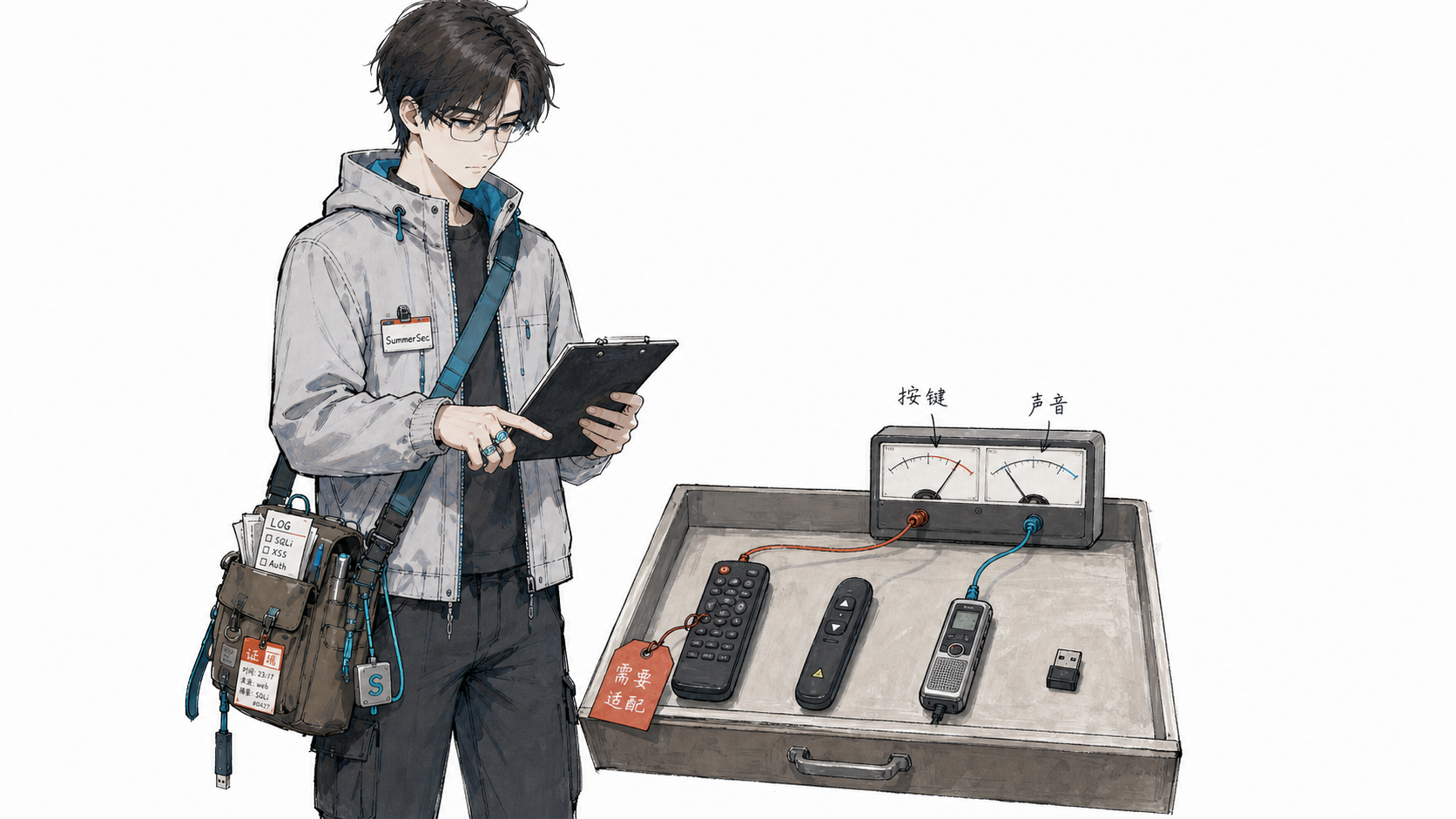
家里如果有闲置的 PPT 翻页笔、演示用激光笔、录音笔,或者其他带麦克风的遥控设备,都可以先翻出来试试。设备叫什么不重要,先看电脑能不能收到两样东西,一个是按键,一个是实时传过来的声音。
举个具体的例子,汉光 PV60 激光笔在闲鱼上十几块钱就能买到。它本身带麦克风,也能接进这套语音输入流程。而且我自己的感受是,它拿在手里的质感比小米遥控器还要好一点。
只提供按键也没关系。挑一个不常用的键,绑到语音输入快捷键上,收音继续用笔记本自带麦克风,成本就是零。手边什么都没有,二手平台上几块钱、十几块钱的 USB 翻页器和小键盘也能完成这个动作。
带蓝牙会省事不少,不过有蓝牙也不等于一定能用,系统还得同时认出它的按键和麦克风。没有蓝牙,但设备自带 USB 接收器,也可以走同一套思路。如果只有红外信号,或者录音笔只能把声音存在本机、不能实时传给电脑,那就需要额外增加接收器、转换模块或软件桥接,改造成本也会跟着上来。
如果你跟我一样,想把按钮和麦克风都拿在手里,再考虑小米蓝牙遥控器 2 Pro 这类带语音功能的设备。它贵出来的部分,买的不是更高级的快捷键,而是离开桌面也能说话。
所以别被「电视遥控器」这几个字限制住。只要能给电脑送进去一个按键,再送进去一路声音,这套用法就能成立。
写到这里,刚好看到 OpenAI 和 Work Louder 联名发布了 Codex Micro,官方售价是 230 美元。
它当然不只是一排小键盘。Codex Micro 有 13 个机械轴、一个触摸传感器、一个旋钮和一个平面摇杆。按键可以映射接受、拒绝、按键说话和新建聊天,RGB 灯还能显示 Agent 是在思考、运行、等待还是已经完成。它甚至可以直接调节推理等级。
作为一台放在桌上的 Agent 指挥中心,它比遥控器完整得多。这点得承认。
但如果把需求缩小一点,只看我每天最常用的动作,也就是按住说需求、松手继续看结果,那这只遥控器的优势就很明显了。
Codex Micro 更像固定在桌面的控制台。小米遥控器是一根细长的条,随手就能拿起来,握久了也不累,出门塞进包里也不占地方。它本身用蓝牙连接,USB-C 充电,不需要一直拖着一根线。
价格差得更直接。Codex Micro 是 230 美元,小米遥控器第三方渠道五六十元就能买到。如果家里已经有闲置的遥控器、翻页笔或者带麦克风的激光笔,成本甚至可以是零。
我不是说 230 美元不值。那笔钱买到的是专用键帽、Agent 状态灯、旋钮、摇杆和一套完整的桌面控制体验。
只是我现在真正需要的,还不是一座 Agent 指挥中心。
就是一个随时能摸到、按住就能说话的按钮。
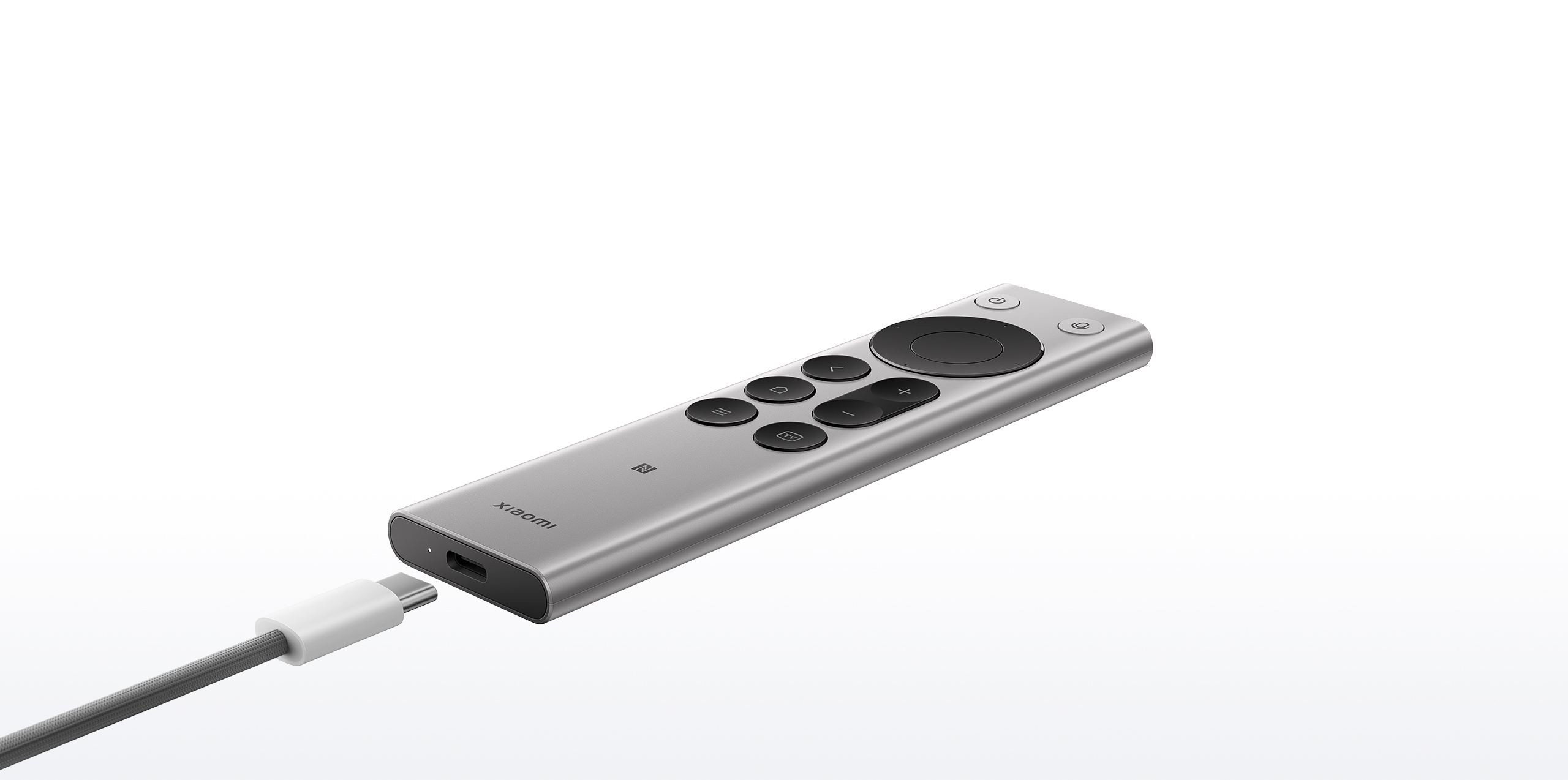
我留下这只遥控器还有个很朴素的原因,它是 USB-C 充电,不用临时翻抽屉找电池。充一次电,随手放在桌边,比不少专门做出来的桌面小设备还省心。
当然,有些蓝牙遥控器也只认自家电视。动手改造或者下单之前,还是得先确认电脑能不能收到它的按键和声音。否则折腾半天,家里只是又多了一件新的旧设备。。。
Mac 也能复刻这个思路。如果旧设备在 macOS 里能被识别成键盘,可以用 Karabiner-Elements 改按键,再用 Hammerspoon 或 BetterTouchTool 触发动作。收音先用 Mac 自带麦克风,需要虚拟声卡转接时再看 BlackHole。语音转文字这块,我在 Mac 上更推荐豆包输入法,实际识别效果和整体体验都更好。
折腾完这套东西以后,我才发现,我以前少用语音,并不是觉得它不好用,很多时候就只是懒得点开。模型和编辑器天天都在升级,我每天重复最多的动作,却只是打开输入,再把一句话送进去。
一个按钮听起来没什么。
连续按上一百次,差别就出来了。
所以我现在还把这只遥控器放在桌边。不是为了显得有多极客,就是下一次想让 Codex 改点东西时,伸手,按住,说完,松开。
电视遥控器没有失业,只是换了份工作。
文中产品图片来自小米蓝牙遥控器 2 Pro 官方产品页。
评论
使用 GitHub 账号留言,讨论将同步为仓库 Issues。